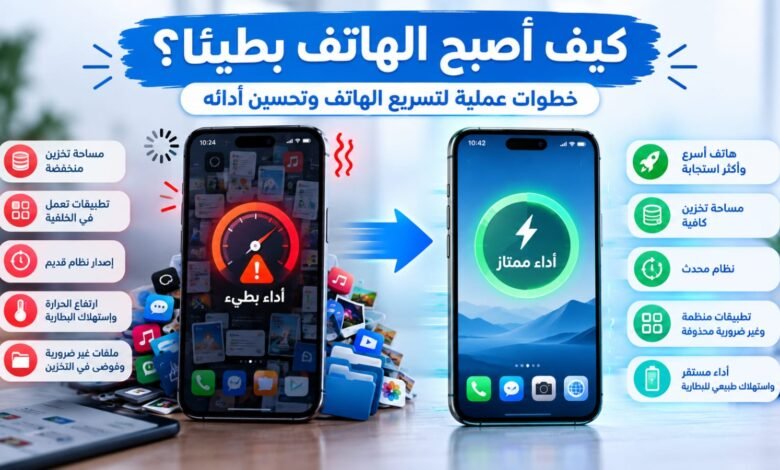
لماذا أصبح الهاتف بطيئًا؟
إذا لاحظت أن هاتفك لم يعد يعمل بالسرعة نفسها التي كان عليها عند شرائه، فلا يعني ذلك بالضرورة أن الجهاز أصبح تالفًا أو أنك تحتاج إلى شراء هاتف جديد. مع مرور الوقت تتراكم التطبيقات والملفات والصور والفيديوهات والبيانات المؤقتة، وقد تصبح مساحة التخزين محدودة، كما يمكن لبعض التطبيقات أن تستهلك موارد الجهاز والبطارية في الخلفية.
يظهر بطء الهاتف بأشكال مختلفة، فقد تتأخر التطبيقات في الفتح، أو تصبح لوحة المفاتيح بطيئة، أو يتجمد الهاتف لثوانٍ، أو تصبح الكاميرا أبطأ، أو تلاحظ تقطيعًا أثناء مشاهدة الفيديو والألعاب. وفي بعض الأحيان يكون السبب بسيطًا ويمكن حله خلال دقائق، بينما تحتاج بعض الحالات إلى فحص البطارية أو الجهاز.
لذلك لا يوجد زر سحري واحد يجعل الهاتف سريعًا. الحل الأفضل هو معرفة السبب ثم تطبيق الخطوات المناسبة. وفيما يلي أهم الطرق العملية التي يمكنك تجربتها على هاتف Android أو iPhone.
أعد تشغيل الهاتف أولًا
قد تكون إعادة تشغيل الهاتف من أبسط الحلول، لكنها مهمة عندما يظهر البطء بشكل مفاجئ. أثناء الاستخدام تتراكم عمليات مؤقتة، وقد يتوقف تطبيق عن العمل بطريقة صحيحة أو تستمر خدمة في الخلفية باستهلاك الموارد.
إعادة تشغيل الجهاز تمنح النظام فرصة للبدء من جديد وإيقاف العمليات المؤقتة. لذلك إذا لاحظت أن الهاتف أصبح بطيئًا فجأة، أعد تشغيله قبل تجربة حلول أكثر تعقيدًا.
إذا تحسن الأداء بعد إعادة التشغيل ثم عاد البطء بعد فترة قصيرة، فهذا مؤشر على وجود تطبيق أو خدمة قد تكون وراء المشكلة، وهنا يجب الانتقال إلى الخطوات التالية.
افحص مساحة التخزين
من أكثر الأسباب شيوعًا وراء بطء الهاتف امتلاء مساحة التخزين.
يحتوي الهاتف مع مرور الوقت على عدد كبير من الصور والفيديوهات وملفات التنزيل والتطبيقات وملفات الوسائط الخاصة بتطبيقات التواصل. وعندما تصبح المساحة المتاحة قليلة جدًا، يمكن أن تتأثر تجربة استخدام الجهاز.
افتح إعدادات الهاتف ثم قسم التخزين، وشاهد مقدار المساحة المستخدمة والمتبقية. إذا كانت المساحة شبه ممتلئة، ابدأ بتحريرها.
احذف الملفات التي لم تعد تحتاج إليها، خصوصًا الفيديوهات الكبيرة وملفات التنزيل القديمة والصور المكررة ولقطات الشاشة التي لم تعد مهمة.
ومن الأفضل ألا تنتظر حتى تصل المساحة إلى الصفر. حاول دائمًا الاحتفاظ بمساحة حرة مناسبة حتى يتمكن الهاتف والتطبيقات من العمل بشكل أفضل.
نظف الصور والفيديوهات
الصور والفيديوهات من أكبر الملفات التي تستهلك مساحة الهاتف، خصوصًا إذا كنت تستخدم الكاميرا كثيرًا أو تسجل الفيديو بجودة عالية.
قد تجد آلاف الصور التي لا تحتاج إليها، ومقاطع فيديو مكررة، ولقطات شاشة قديمة، وملفات وصلت إليك عبر WhatsApp أو تطبيقات المراسلة.
لا تحتاج إلى حذف ذكرياتك المهمة. يمكنك نقل الملفات التي تريد الاحتفاظ بها إلى جهاز كمبيوتر أو خدمة تخزين سحابي موثوقة، ثم حذف النسخ غير الضرورية من الهاتف.
ابدأ بالفيديوهات الكبيرة لأنها غالبًا توفر أكبر مساحة في وقت قصير.
احذف التطبيقات التي لا تستخدمها
افتح قائمة التطبيقات الموجودة على هاتفك وستجد غالبًا تطبيقات لم تستخدمها منذ أشهر.
قد تكون هناك ألعاب قديمة، وتطبيقات لتعديل الصور، ومتصفحات إضافية، وتطبيقات تسوق أو خدمات لم تعد تستخدمها.
كل تطبيق يحتل مساحة تخزين، وبعض التطبيقات يمكن أن تعمل في الخلفية وتستهلك البطارية والموارد.
إذا كنت لا تحتاج إلى تطبيق معين، فحذفه أفضل من الاحتفاظ به دون سبب. وإذا احتجت إليه مستقبلًا، يمكنك تنزيله مرة أخرى من المتجر الرسمي.
هذه من أسهل طرق تسريع الهاتف البطيء دون الحاجة إلى تثبيت أي برنامج إضافي.
راقب التطبيقات التي تستهلك البطارية
إذا كان الهاتف بطيئًا والبطارية تنفد بسرعة في الوقت نفسه، فتحقق من استهلاك البطارية.
قد تجد تطبيقًا معينًا يستهلك كمية كبيرة من الطاقة رغم أنك لا تستخدمه كثيرًا. يمكن أن يكون التطبيق يعمل في الخلفية أو يقوم بالمزامنة أو يستخدم الموقع أو يتصل بالإنترنت بشكل متكرر.
ابدأ بتحديث التطبيق، ثم راجع إعدادات نشاطه في الخلفية. وإذا لم تكن بحاجة إليه، يمكنك إلغاء تثبيته.
هذه الطريقة أفضل من تثبيت تطبيقات تدعي أنها تقوم بتسريع البطارية، لأنك تعالج السبب بدل المشكلة الظاهرية.
حدّث نظام الهاتف
تحديث نظام التشغيل من الخطوات المهمة عندما تواجه مشاكل في الأداء.
التحديثات الرسمية لا تضيف ميزات جديدة فقط، بل قد تتضمن إصلاحات للأخطاء وتحسينات في الاستقرار والأمان والتوافق مع التطبيقات.
ادخل إلى إعدادات الهاتف وابحث عن تحديث النظام. إذا كان هناك تحديث رسمي متاح لجهازك، فمن الأفضل تثبيته وفق الطريقة التي توفرها الشركة المصنعة.
لكن تجنب تثبيت نسخ غير رسمية أو ملفات نظام مجهولة المصدر بحجة تسريع Android، لأن ذلك قد يسبب مشاكل أكبر.
حدّث التطبيقات
ليس نظام التشغيل وحده الذي يحتاج إلى التحديث. التطبيقات أيضًا تحصل على تحديثات مستمرة.
قد يكون أحد التطبيقات قديمًا أو يحتوي على مشكلة تم إصلاحها في إصدار جديد. لذلك افتح متجر التطبيقات وتحقق من وجود تحديثات.
إذا لاحظت أن الهاتف أصبح بطيئًا بعد تثبيت تطبيق معين، ركز عليه. قم بتحديثه أو أعد تثبيته، وإذا لم تكن بحاجة إليه فاحذفه واختبر الهاتف من جديد.
امسح الملفات المؤقتة بحذر
تقوم التطبيقات بتخزين بيانات مؤقتة تسمى Cache لتسريع بعض العمليات وتقليل الحاجة إلى تحميل المعلومات مرة أخرى.
مع مرور الوقت قد تتراكم هذه الملفات، وفي بعض الحالات يمكن أن تسبب مشاكل في التطبيق أو تشغل مساحة غير ضرورية.
في Android يمكنك استخدام إعدادات التطبيقات لمسح ذاكرة التخزين المؤقت عندما يكون ذلك مناسبًا.
لكن انتبه إلى الفرق بين مسح Cache ومسح بيانات التطبيق. مسح البيانات قد يؤدي إلى تسجيل الخروج وحذف إعدادات محلية، لذلك لا تستخدمه إلا عندما تعرف تأثيره.
ولا تحتاج إلى مسح الكاش لجميع التطبيقات يوميًا.
لا تثبت عدة برامج لتنظيف الهاتف
من الأخطاء الشائعة أن يثبت المستخدم تطبيقًا لتنظيف الهاتف لأنه بطيء، ثم يضيف تطبيقين أو ثلاثة تطبيقات أخرى لتسريع الرام وتنظيف الملفات.
هذه الطريقة قد تجعل الوضع أسوأ.
تطبيقات التنظيف نفسها تحتاج إلى مساحة وموارد، وبعضها يعمل باستمرار في الخلفية ويعرض الإعلانات والإشعارات.
إذا كان هاتفك يحتوي على أدوات مدمجة لإدارة التخزين والبطارية، فابدأ بها بدل الاعتماد على برامج مجهولة.
هل إغلاق جميع التطبيقات يسرع الهاتف؟
ليس من الضروري إغلاق جميع التطبيقات باستمرار.
أنظمة الهواتف الحديثة مصممة لإدارة الذاكرة تلقائيًا، وإغلاق التطبيقات بشكل متكرر لا يعني بالضرورة أن الهاتف سيصبح أسرع.
إذا كان تطبيق معين متجمدًا أو لا يستجيب، يمكنك إغلاقه وإعادة فتحه. أما إغلاق كل التطبيقات بعد كل استخدام فقد يجعل بعض التطبيقات تحتاج إلى إعادة تحميل بياناتها عند فتحها من جديد.
لذلك لا تجعل إغلاق التطبيقات عادة يومية بهدف تنظيف RAM.
الحرارة قد تجعل الهاتف بطيئًا
إذا كان هاتفك يصبح بطيئًا بعد تشغيل الألعاب أو مشاهدة الفيديو لفترة طويلة، افحص درجة حرارته.
ارتفاع حرارة الهاتف يمكن أن يؤدي إلى تقليل الأداء حتى يتمكن الجهاز من التحكم في الحرارة وحماية مكوناته.
إذا أصبح الهاتف ساخنًا جدًا، توقف عن الاستخدام المكثف واتركه يبرد في مكان جيد التهوية. تجنب أيضًا استخدامه تحت أشعة الشمس المباشرة لفترات طويلة.
ولا تضع الهاتف في الثلاجة أو الفريزر لتبريده بسرعة، لأن التغير المفاجئ في درجة الحرارة قد يسبب مشاكل.
تجنب الاستخدام الثقيل أثناء الشحن إذا كان الهاتف يسخن
يمكن استخدام الهاتف أثناء الشحن، لكن إذا كنت تقوم بتشغيل ألعاب ثقيلة أو تسجيل فيديو أو استخدام GPS لفترة طويلة، فقد ترتفع درجة الحرارة.
إذا لاحظت أن الهاتف يسخن بشدة أثناء الشحن، قلل الاستخدام الثقيل واترك الجهاز يعمل في ظروف أكثر برودة.
الحفاظ على درجة حرارة مناسبة يساعد على تحسين تجربة الاستخدام والحفاظ على البطارية على المدى الطويل.
افحص حالة البطارية
إذا كان الهاتف قديمًا، فقد تكون البطارية جزءًا من المشكلة.
البطاريات القابلة لإعادة الشحن تفقد قدرتها تدريجيًا مع مرور الوقت. وقد تظهر علامات مثل سرعة نفاد البطارية، ارتفاع الحرارة، الإغلاق المفاجئ أو عدم استقرار الجهاز.
في أجهزة iPhone يمكنك مراجعة معلومات صحة البطارية من الإعدادات، بينما تختلف الخيارات في أجهزة Android حسب الشركة والطراز.
إذا كانت البطارية في حالة سيئة جدًا، فقد يكون استبدالها لدى مركز صيانة موثوق أكثر فائدة من تثبيت برامج تسريع الهاتف.
نظف مجلد التنزيلات
الكثير من المستخدمين ينسون مجلد Downloads، رغم أنه قد يحتوي على ملفات ضخمة.
يمكن أن تجد داخله ملفات PDF قديمة، وصورًا، وفيديوهات، وملفات مضغوطة، وملفات تثبيت لم تعد تحتاج إليها.
راجع الملفات قبل حذفها وتأكد من أنها غير مهمة. ركز على الملفات الكبيرة التي لم تعد تستخدمها.
راجع ملفات WhatsApp وتطبيقات المراسلة
تطبيقات المراسلة يمكن أن تستهلك مساحة ضخمة دون أن تشعر.
المجموعات والمحادثات قد تحتوي على آلاف الصور والفيديوهات والملفات.
افتح إعدادات التخزين داخل التطبيق إذا كان يوفر هذه الميزة، وشاهد المحادثات التي تستهلك أكبر مساحة.
بدل حذف المحادثة كاملة، يمكنك حذف الملفات الكبيرة التي لم تعد تحتاج إليها.
احذف الملفات المكررة
قد توجد على هاتفك عدة نسخ من الصورة نفسها أو الفيديو نفسه.
الملفات المكررة لا تقدم أي فائدة، لكنها تستهلك التخزين.
راجع الصور والملفات وحذف النسخ الزائدة بعد التأكد من وجود نسخة واحدة على الأقل من الملف المهم.
وإذا استخدمت تطبيقًا لاكتشاف الملفات المكررة، اختر أداة موثوقة وراجع الأذونات التي تطلبها.
قلل عدد التطبيقات الثقيلة
إذا كان هاتفك يحتوي على إمكانيات محدودة، حاول ألا تملأه بالتطبيقات الثقيلة.
تطبيقات الألعاب الحديثة وتحرير الفيديو والصور والخرائط وبعض تطبيقات التواصل قد تحتاج إلى موارد كبيرة.
لا يعني ذلك أنك يجب أن تتخلى عنها جميعًا، لكن احتفظ بالتطبيقات التي تستخدمها فعلًا.
وفي بعض الحالات يمكن استخدام نسخة ويب أو تطبيق أخف إذا كان متوفرًا.
أغلق علامات التبويب غير الضرورية
إذا كنت تستخدم المتصفح بشكل كبير، فقد يكون لديك عدد كبير من علامات التبويب المفتوحة.
راجع الصفحات القديمة وأغلق ما لم تعد تحتاج إليه.
إذا كان التصفح نفسه بطيئًا، اختبر اتصال الإنترنت أيضًا. فقد تكون المشكلة في الشبكة وليست في الهاتف.
إذا كان الإنترنت بطيئًا فلا تلوم الهاتف
هناك فرق بين بطء الهاتف وبطء الإنترنت.
إذا كانت التطبيقات والقوائم تعمل بشكل سريع ولكن الفيديوهات والمواقع تحتاج إلى وقت طويل للتحميل، فربما المشكلة في شبكة Wi-Fi أو بيانات الهاتف أو قوة الإشارة.
اختبر اتصالًا آخر أو افتح عدة مواقع مختلفة.
إذا تحسن الأداء مع شبكة أخرى، فالمشكلة ليست في سرعة الهاتف نفسه.
إذا كانت الألعاب فقط بطيئة
إذا كان الهاتف سريعًا في الاستخدام العادي لكن الألعاب تعاني من التقطيع، فقد تكون المشكلة مرتبطة بقدرات المعالج الرسومي أو الحرارة أو إعدادات اللعبة.
حاول تقليل جودة الرسومات ومعدل المؤثرات داخل اللعبة إذا كانت الخيارات متاحة.
ولا تعتمد على تطبيقات تنظيف RAM للحصول على أداء ألعاب أعلى. الحل الحقيقي هو ضبط إعدادات اللعبة بما يناسب إمكانيات الجهاز.
إذا كانت الكاميرا بطيئة
عندما تصبح الكاميرا بطيئة في الفتح أو حفظ الصور، افحص مساحة التخزين.
الكاميرا تحتاج إلى مساحة لحفظ الصور والفيديوهات، لذلك قد تسبب المساحة شبه الممتلئة مشاكل في الاستخدام.
أعد تشغيل الهاتف، وتحقق من تحديثات النظام والتطبيقات، ثم اختبر الكاميرا مرة أخرى.
إذا كانت المشكلة موجودة منذ فترة طويلة، فقد تحتاج إلى فحص الجهاز.
قلل الرسوم المتحركة إذا كان الجهاز ضعيفًا
بعض الهواتف توفر إعدادات للتحكم في الرسوم المتحركة والانتقالات.
تقليل هذه المؤثرات قد يجعل الهاتف يبدو أسرع في التنقل بين القوائم، خصوصًا على الأجهزة القديمة.
لكن لا تغير إعدادات المطور عشوائيًا. إذا كنت لا تعرف وظيفة الخيار، فمن الأفضل عدم تعديله.
استخدم الوضع الآمن لتحديد التطبيق المسبب للمشكلة
في بعض أجهزة Android يمكنك تشغيل الوضع الآمن، وهو وضع يساعد على معرفة ما إذا كان تطبيق خارجي يسبب مشكلة.
إذا أصبح الهاتف أسرع بشكل واضح في الوضع الآمن، فقد يكون أحد التطبيقات المثبتة هو السبب.
يمكنك بعدها مراجعة التطبيقات التي ثبتها مؤخرًا وحذف المشكوك فيها.
طريقة الدخول إلى الوضع الآمن تختلف من جهاز إلى آخر، لذلك استخدم تعليمات الشركة المصنعة الخاصة بطراز هاتفك.
ماذا تفعل إذا بدأ البطء بعد تثبيت تطبيق؟
راقب توقيت المشكلة.
إذا كان الهاتف يعمل بشكل طبيعي ثم أصبح بطيئًا مباشرة بعد تثبيت تطبيق معين، فمن المنطقي اختبار الهاتف بعد إزالة التطبيق.
أعد تشغيل الجهاز بعد إلغاء التثبيت ثم راقب الأداء.
إذا اختفت المشكلة، فمن المحتمل أن التطبيق كان جزءًا من السبب.
ماذا تفعل إذا بدأ البطء بعد تحديث النظام؟
بعد تحديث كبير للنظام قد يحتاج الهاتف إلى بعض الوقت لتنفيذ عمليات داخلية وتحديث التطبيقات والملفات.
إذا لاحظت بطئًا مباشرة بعد التحديث، تأكد من وجود مساحة تخزين كافية، وحدّث التطبيقات، ثم أعد تشغيل الجهاز.
إذا استمرت المشكلة بشكل واضح، راجع تحديثات الشركة اللاحقة أو مركز الدعم الرسمي.
متى تحتاج إلى إعادة ضبط المصنع؟
إعادة ضبط المصنع يمكن أن تكون خيارًا أخيرًا عندما يصبح النظام فوضويًا جدًا بعد سنوات من الاستخدام ولا تجد سببًا واضحًا للبطء.
لكن يجب أخذ نسخة احتياطية من الملفات المهمة قبل تنفيذها.
إعادة الضبط تحذف البيانات الموجودة على الجهاز وتعيد إعداداته إلى حالة المصنع، ولذلك لا تستخدمها إلا بعد تجربة الحلول الأساسية.
كما أن إعادة ضبط المصنع لن تصلح بالضرورة مشكلة البطارية أو عطل أحد المكونات الداخلية.
متى يكون شراء هاتف جديد أفضل؟
إذا كان الهاتف قديمًا جدًا، ولم يعد يحصل على تحديثات، وبطاريته ضعيفة، ومساحته صغيرة، ومعالجه لم يعد مناسبًا للتطبيقات الحديثة، فقد يكون استبداله منطقيًا.
لكن لا تشترِ هاتفًا جديدًا قبل التأكد من أن المشكلة ليست مجرد تخزين ممتلئ أو تطبيق سيئ أو بطارية تحتاج إلى تغيير.
في بعض الحالات يمكن إصلاح الهاتف بتكلفة بسيطة مقارنة بشراء جهاز جديد.
أخطاء يجب تجنبها عند محاولة تسريع الهاتف
لا تثبت عشرات برامج التنظيف، ولا تحمل ملفات من مصادر مجهولة، ولا تغير إعدادات المطور دون معرفة، ولا تحذف ملفات النظام عشوائيًا.
تجنب أيضًا التطبيقات التي تقدم وعودًا مبالغًا فيها مثل تحويل هاتف قديم إلى جهاز خارق بضغطة واحدة.
الأداء الحقيقي يعتمد على المعالج والذاكرة والتخزين والبطارية والحرارة والنظام والتطبيقات، وليس على تطبيق سحري.
طريقة بسيطة للحفاظ على سرعة الهاتف
بعد أن تنجح في تحسين أداء الهاتف، حاول الحفاظ على العادات التي ساعدتك.
راجع مساحة التخزين كل فترة، واحذف الملفات غير الضرورية، وتخلص من التطبيقات التي لم تعد تستخدمها، وحدّث النظام والتطبيقات، وراقب درجة حرارة الجهاز.
احتفظ بنسخة احتياطية من الصور والملفات المهمة حتى تتمكن من تنظيف الهاتف دون الخوف من فقدان بياناتك.
ولا تحول الهاتف إلى مساحة تخزين لكل ملف يصلك عبر الإنترنت أو تطبيقات المراسلة.
الخلاصة
حل مشكلة الهاتف البطيء لا يحتاج دائمًا إلى برنامج أو إلى شراء جهاز جديد. في كثير من الحالات يمكن تحسين الأداء من خلال خطوات بسيطة تبدأ بإعادة تشغيل الهاتف، ثم فحص التخزين وحذف الملفات الكبيرة والتطبيقات غير الضرورية، ومراجعة البطارية والتطبيقات التي تعمل في الخلفية.
من المهم أيضًا تحديث نظام التشغيل والتطبيقات، والانتباه إلى حرارة الهاتف، وعدم استخدام عدة برامج لتنظيف RAM أو تسريع الجهاز دون حاجة.
إذا كان البطء يظهر في تطبيق واحد، ركز على هذا التطبيق. وإذا كان يظهر أثناء الألعاب، راجع الحرارة وإعدادات الرسومات. وإذا كان الإنترنت هو المشكلة، اختبر الشبكة بدل تغيير الهاتف. أما إذا استمر البطء الشديد رغم كل هذه الإجراءات، فقد تكون المشكلة مرتبطة بالبطارية أو عمر الجهاز أو أحد مكوناته.
وأفضل قاعدة هي أن تبحث عن سبب بطء الهاتف قبل محاولة علاجه. عندما تعرف السبب الحقيقي، ستتمكن غالبًا من اختيار الحل المناسب وتجنب إنفاق المال على برامج أو خدمات لا تحتاج إليها.
الهاتف المنظم، الذي يحتوي على مساحة تخزين مناسبة وتطبيقات ضرورية فقط، ويحصل على تحديثات منتظمة ولا يتعرض للحرارة المفرطة، يمكن أن يحافظ على أداء جيد لفترة أطول. لذلك لا تنتظر حتى يمتلئ الهاتف بالكامل أو تصبح البطارية ضعيفة جدًا؛ فالعناية المستمرة بالجهاز أفضل من محاولة إصلاح كل المشاكل دفعة واحدة.